一、项目背景与需求
某中型制造企业随着数字化转型深入,原有IT基础设施(单台物理服务器加虚拟机分散管理)已无法满足生产制造执行系统(MES)、仓储管理系统(WMS)、设备数据采集平台等关键业务对高可用、弹性扩展和运维效率的要求。为支撑未来三年产能扩张及智能制造升级,企业决定构建一套标准化、高可用的虚拟化平台。
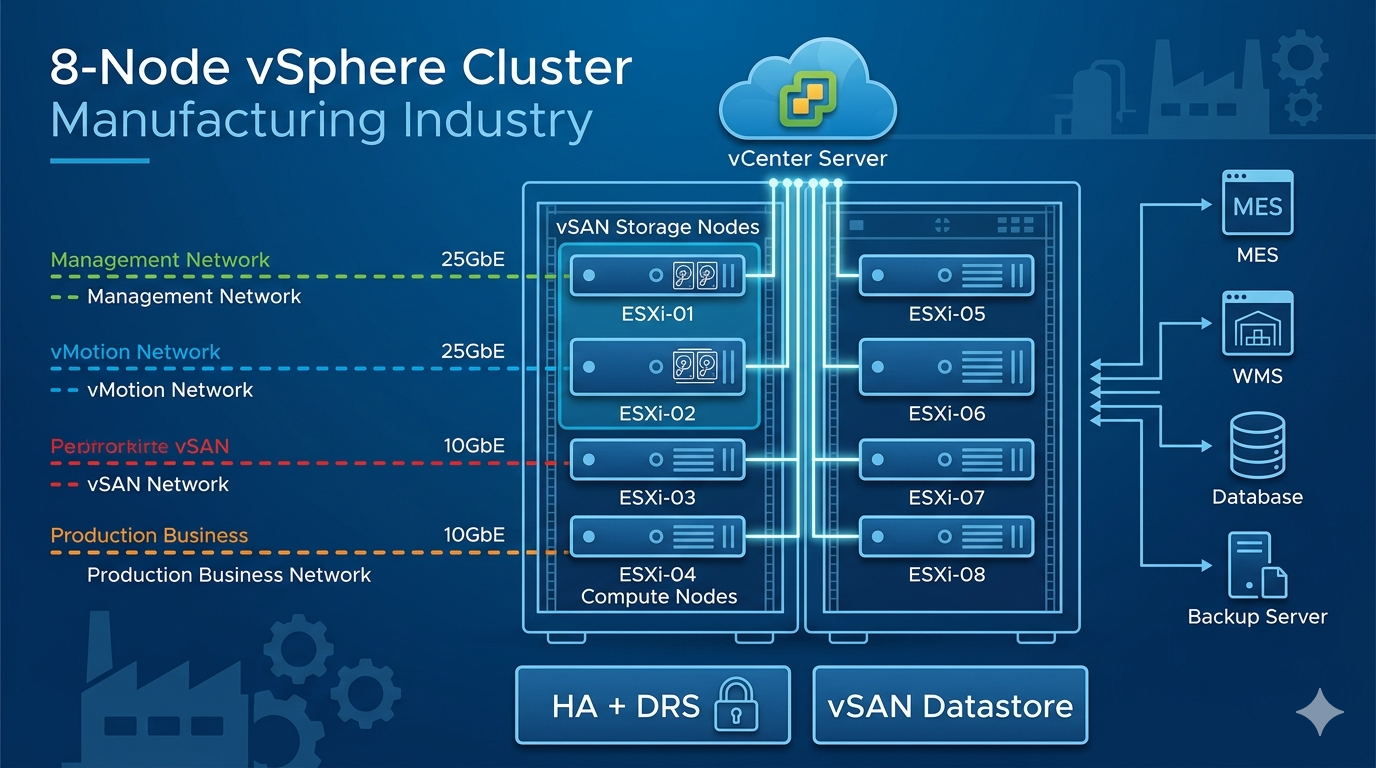
本次规划采用VMware vSphere方案,部署8个物理节点,涵盖生产环境主集群及边缘容灾节点,实现计算、存储、网络的统一池化管理。以下从硬件选型、网络拓扑、存储架构、vSphere集群配置及部署流程等方面展开说明。
二、硬件与软件选型
2.1 物理节点配置(8节点)
| 角色 | 数量 | CPU | 内存 | 系统盘 | 数据盘 | 网卡 |
|---|---|---|---|---|---|---|
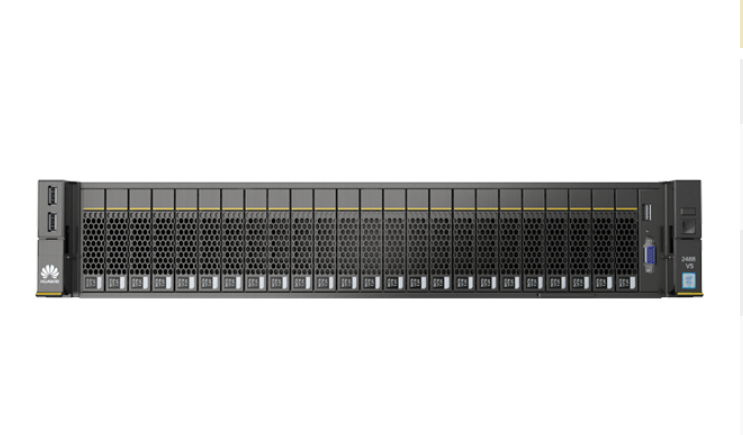
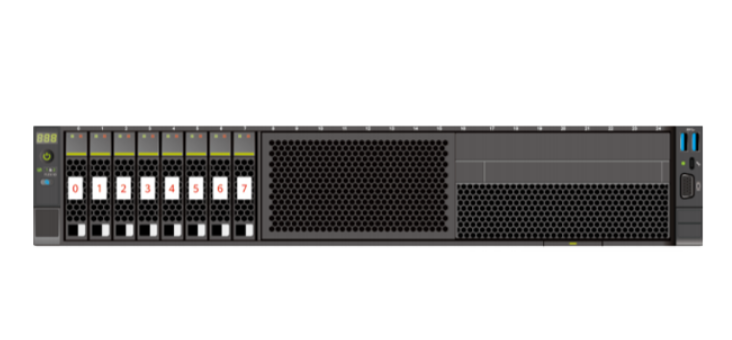
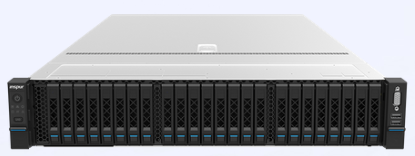
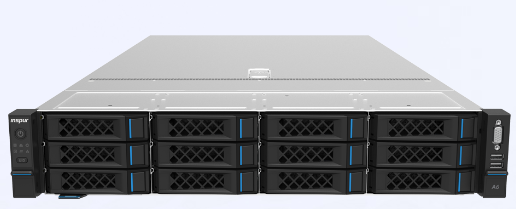
| 生产计算节点 | 6 | 2*Intel Gold 6348 (28C/56T) | 512GB | 2*480GB SSD (RAID1) | 无本地数据盘 | 4*10GbE |
| 存储节点(vSAN) | 2 | 2*Intel Silver 4314 (16C/32T) | 256GB | 2*480GB SSD (RAID1) | 4*1.6TB NVMe + 2*8TB HDD | 4*25GbE |
注:如采用共享存储(FC-SAN或iSCSI),则8节点均可作为计算节点,另配独立存储阵列。本例以vSAN超融合架构为例进行规划。
2.2 软件版本
vSphere 8.0 Update 2(ESXi 8.0 U2)
vCenter Server 8.0 标准版
vSAN 8.0 企业版
备份软件:Veeam Backup & Replication 12
三、网络拓扑规划
为满足制造业生产网、办公网、存储网及管理网隔离需求,采用物理交换机(2*25GbE 主备)结合vSphere分布式交换机,划分以下VLAN及端口组:
| 网络类型 | VLAN ID | 子网示例 | 用途 | 绑定策略 |
|---|---|---|---|---|
| 管理网络 | 10 | 192.168.10.0/24 | ESXi管理、vCenter、主机心跳 | 主备(2*10GbE) |
| vMotion网络 | 11 | 192.168.11.0/24 | 虚拟机热迁移 | LACP(2*25GbE) |
| vSAN网络 | 12 | 192.168.12.0/24 | vSAN数据同步、元数据通信 | LACP(2*25GbE) |
| 生产业务网 | 101 | 10.0.101.0/24 | MES/WMS/生产应用VM通信 | 主备(2*10GbE) |
| 存储备份网 | 102 | 10.0.102.0/24 | 备份流量、与备份服务器通信 | 主备(2*10GbE) |
每个ESXi主机配置至少4个物理网卡(2*25GbE + 2*10GbE),25GbE用于vMotion和vSAN,10GbE用于管理和业务。
四、存储架构设计
方案A:使用vSAN超融合存储(推荐)
磁盘组设计:每个vSAN节点配置 1个缓存层(1.6TB NVMe) + 4个容量层(8TB HDD)。
存储策略:FTT=1(容许1台主机或1个磁盘组故障),采用“条带宽度=2”,“读取缓存预留=20%”。
可用容量:原始容量 2节点*4*8TB = 64TB,扣除RAID-1镜像后有效容量约32TB,满足该制造业未来三年MES历史数据、WMS及测试环境需求。
故障域:按机柜设置故障域(两个存储节点分属不同机柜)。
方案B:外部共享存储(如已有SAN)
若企业已具备FC-SAN(如Dell EMC Unity XT480),则8节点全部作为计算节点,存储LUN映射为VMFS数据存储。但本例遵循超融合路线以简化运维。
五、vSphere集群部署步骤
5.1 ESXi安装与基础配置
制作启动U盘:使用Rufus写入ESXi 8.0 ISO镜像。
BIOS设置:开启VT-x、VT-d、超线程、NUMA,关闭C-State省电模式。
安装ESXi:选择系统盘(RAID1 480GB),设置root密码及管理IP(VLAN10静态地址)。
基础配置:依次完成8个节点安装后,通过DCUI配置NTP(指向企业内NTP服务器)、DNS、主机名(如esxi-mfg-01~08)。
5.2 部署vCenter Server
在某管理用虚拟机或物理机上下载vCenter Server Appliance(VCSA)镜像。
部署VCSA 8.0(规模根据主机数量选择“中等”即可,8节点+200VM)。
配置vCenter IP(192.168.10.200)、SSO域(mfg.local)、内嵌式PSC。
将8台ESXi主机添加到vCenter。
5.3 创建集群及vSAN配置
新建数据中心(例如“Manufacturing-DC”),新建集群(“MES-Prod-Cluster”),开启DRS(全自动)、HA(开启主机故障监控,隔离响应设为“关闭再重启”)。
添加主机:将8节点加入集群,期间验证指纹并分配许可证。
配置vSAN:
在集群中启用vSAN服务,选择“单站点”模式。
声明磁盘:对2个存储节点分别标记NVMe为“缓存层”、HDD为“容量层”;其余6个计算节点不参与存储。
创建vSAN数据存储(名称“vsan-ds-mfg”),默认策略就绪。
验证磁盘健康及网络(使用vSAN健康检查插件)。
5.4 分布式交换机与网络策略
创建vDS(vSphere Distributed Switch)“vDS-MFG-25G”,上行链路2个25GbE端口。
添加上行口至各主机对应的物理网卡(如vmnic2,vmnic3)。
在vDS上创建端口组:vMotion-PG、vSAN-PG、Prod-Business-PG,各自绑定对应VLAN。
设置NIOC(Network I/O Control)限速,确保vMotion和vSAN流量最高优先级。
5.5 创建虚拟机及业务迁移
制作模板:将Windows Server 2022、Linux(CentOS 9)安装更新后转为模板。
部署MES服务虚拟机:4vCPU/16GB内存/200GB系统盘,置放于vSAN数据存储,使用“生产业务网”端口组。
配置HA与反亲和性:关键VM(如MES数据库、WMS中间件)设置“应该在不同的主机上运行”规则,分散故障风险。
迁移现有VM:使用vCenter Converter或VMware vMotion从旧平台在线迁移至新集群。
六、高可用与备份策略
HA故障切换:集群设置预留故障容量(25% CPU/内存),支持最多2台主机同时故障后VM自动重启。
vSAN延伸集群:若另一厂区有单台主机,可配置为见证节点(本例未采用)。
备份:每夜增量备份至专用备份服务器(10TB存储池),保留30天;每周全量备份归档至物理磁带库。
灾备演练:每季度执行一次恢复演练,验证MES数据库完整性和启动顺序。
七、验证与优化
部署完成后执行如下验证:
性能测试:使用HCIBench模拟混合读写(70%读30%写),确认vSAN延迟<5ms,IOPS满足MES峰值(约15000 IOPS)。
故障模拟:热拔一台存储节点电源,验证VM自动迁移并成功重启(停机时间<3分钟)。
vMotion测试:在线迁移一台运行中的ERP测试VM,丢包率为0。
补丁管理:配置vSphere Lifecycle Manager,为8节点统一应用ESXi补丁及驱动更新。
八、总结
通过8节点vSphere集群(含2个vSAN存储节点+6个计算节点)的规划部署,该制造企业实现了:
资源利用率提升:物理服务器整合比达15:1,机柜空间节省60%。
业务连续性增强:计划内重启、硬件故障业务不中断,RTO<10分钟,RPO<1小时(结合备份)。
运维自动化:DRS自动负载均衡,减少人工干预。
该方案充分考虑了制造业生产环境对稳定性和性能的严苛要求,且具备横向扩展能力——未来可通过增加vSAN节点或升级为NVMe全闪存集群来满足更高性能需求。部署时务必遵循vSAN网络延迟<5ms、主机时钟同步、磁盘固件兼容性列表等关键约束,确保长期可靠运行。